Yêu cầu mọi thông tin sao chép từ blog này phải được ghi rõ đầy đủ: Thông tin được sao chép từ "http://www.dangngochoangthanh.blogspot.com".

Cool wallpaper http://www.fancymessage.com

EMOJI KEYBOARD PRO http://emojiselector.com

THƯ VIỆN HÌNH ĐỘNG FLASH ANIMATION: http://flashanimationlibrary.blogspot.ru/

Hệ thống học trực tuyến đang được phát triển và sẽ đưa vào sử dụng vào cuối năm nay. Hãy xem qua một số demo của Học Trực Tuyến.


HỌC TRỰC TUYẾN ĐÃ CUNG CẤP PHIÊN BẢN TRUY CẬP QUA MOBILE http://dangngochoangthanh.blogspot.com/?m=1

XEM KÊNH HỌC TRỰC TUYẾN TRÊN YOUTUBE


Search on This Blog

Saturday, August 27, 2011

Tạo hiệu ứng phóng tên lửa

Bước 1. Sử dụng ảnh rocket.psd để import vào trong dự án Flash của bạn. Xây dựng 2 layer để chứa tên lửa và phần nhiên liệu bị đốt cháy.

Tạo chuyển động cho nhân vật

Bước 1. Sử dụng Illustrator để chuyển đổi tập tin human.eps thành tập tin human.ai (vì Flash không hỗ trợ đồ họa vector dạng eps).
Bước 2. Sử dụng chức năng Import to Library của Flash để import dữ liệu từ human.ai.
Bước 3. Cắt lấy phần đối tượng cần sử dụng (nhấp đôi chuột vào phần đối tượng cần tách ra). Để cắt đối tượng dễ dàng hơn, ta nên sử dụng chức năng Break Apart. Chuyển toàn bộ đố tượng thành movieclip và xóa bỏ những thứ không cần thiết trên stage. Bây giờ ta sẽ chỉ thao tác với đối tượng này (Hình đầu tiên từ trái sang).


Sunday, July 31, 2011

Cài đặt AIR và các ứng dụng chạy trên AIR cho hệ điều hành ANDROID

Ngày nay, hệ điều hành Android của Google ngày càng được sử dụng rộng rãi. Do đó, các nhà phát triển đang có xu hướng xây dựng nhiều ứng dụng cho hệ điều hành này. Nhiều ứng dụng trong số đó được xây dựng trên Flash Professional. Tuy nhiên, không phải ai trong số chúng ta cũng có đủ điều kiện để có một thiết bị cài đặt Android để Test thử. Trong bài viết này, tôi xin giới thiệu công cụ cho phép Test ứng dụng mà không cần có thiết bị cài đặt Android, đó là bộ Android SDK của Google cung cấp.
Bước 1. Chuẩn bị

  1. Hệ điều hành họ Windows (có thể MacOS hoặc Linux, nhưng bài hướng dẫn này hướng dẫn trên Windows 7).
  2. Flash Professional CS5 full trở lên (yêu cầu Flash Professional CS5.5)
  3. Adobe Device Central CS5 trở lên (yêu cầu CS5.5).
  4. Android SDK  (tải tại http://developer.android.com/sdk/index.html )
  5. Adobe AIR 2 trở lên (AIR 2.6 được tích hợp sẵn trong CS5.5)

Sunday, April 17, 2011

Tổng kết chương 3


Tổng kết chương 3


Trong chương này, chúng ta đã làm quen với ba loại biểu tượng trong Flash. Chúng có một vài điểm tương đồng và một vài điểm khác biệt. Một điểm khác biệt nhất giữa chúng là số Frame hỗ trợ cho mỗi biểu tượng là khác nhau: Graphic – 1 Frame, Button – 4 Frame và MovieClip – nhiều Frame.
Hi vọng sau khi học xong chương này, bạn sẽ hiểu được cách sử dụng các loại biểu tượng này. Cách chuyển đổi một đối tượng đồ họa sang các biểu tượng. Cách chuyển đổi các đối tượng gốc cho mỗi biểu tượng….

3.4. Làm việc với Library


3.4.     Làm việc với Library

Library là thư viện quản lý các đối tượng được import và convert. Để convert một đối tượng ta kích chuột phải vào đối tượng và chọn Convert to Symbol. Khi đó, biểu tượng này sẽ xuất hiện trong Library. Kích thước của một movie không bao gồm toàn bộ các đối tượng trong Library, nó chỉ bao gồm các đối tượng được sử dụng trong movie.
Để import một đối tượng từ bên ngoài vào Libray, ta chọn File > Import > Import to Library. Sau đó, các đối tượng được chọn sẽ được đưa vào trong Library.

3.3. Biểu tượng MovieClip

3.3.     Biểu tượng MovieClip

Là một mẫu hoạt hình của Flash có thể được tái sử dụng. Khác với Graphic và Button, MovieClip có riêng một TimeLine với vô số Frame của mình. Một MovieClip có thể bao gồm một hoặc nhiều biểu tượng Graphic, Button hoặc thậm chí là MovieClip. Cũng tương tự như Button, bạn có thể cài đặt một tên hiển thị cho nó để điều khiển nó bằng ActionScript.
Tạo hiệu ứng cho Movieclip: chúng ta sẽ tìm hiểu về cách tạo hoạt hình cho một MovieClip trong chương tiếp theo.
Các thuộc tính của biểu tượng MovieClip

3.2. Biểu tượng Button


3.2.     Biểu tượng Button

Biểu tượng Button dùng để bổ sung một tương tác với movie, đáp trả các sự kiện kích chuột, ấn phím, kéo các thanh kéo và các hành động khác. Một biểu tượng Button sẽ có bốn Frame tương tác: Up, Down, Over và Hit.
Để tạo một Button, bạn thao tác như sau:
- Chọn đối tượng cần chuyển đổi sang Button.
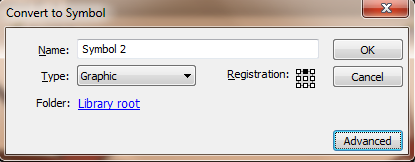
- Nhấp phím F8 hoặc kích chuột phải, chọn Convert to Symbol. Khi đó, sẽ xuất hiện hộp thoại sau:

Hình 60 – Chuyển đổi sang biểu tượng Button
Trong mục Type, chọn Button và nhấp Ok.

3.1. Biểu tượng Graphic


3.1.     Biểu tượng Graphic

Biểu tượng Graphic là một hình ảnh tĩnh có thể được tái sử dụng để tạo ra chuyển động. Bất kì một ảnh điểm, vector hay văn bản đều có thể chuyển đổi thành Graphic. Chúng chỉ có một Frame trên thanh TimeLine.
Để tạo một Graphic, bạn thao tác như sau:
- Chọn đối tượng cần chuyển đổi sang biểu tượng Graphic.
- Nhấn phím F8 (hoặc kích chuột phải, chọn Convert to Symbol). Trong hộp thoại Convert to Symbol, có các tùy chọn sau

Hình 58 – Chuyển đổi sang biểu tượng Graphic
+ Name: tên của biểu tượng sẽ được tạo.

CHƯƠNG 3. CÁC BIỂU TƯỢNG TRONG FLASH


Biểu tượng là một đối tượng được tạo trong Flash và có thể tái sử dụng. Một biểu tượng có thể được sử dụng trong một movie hoặc import vào thư viện và sử dụng trong một movie khác. Có ba loại biểu tượng là: Graphics, Buttons và MovieClips.
Biểu tượng là đối tượng được tạo và lưu vào trong thư viện. Nếu một bản sao của biểu tượng đó được sử dụng trong movie thì nó được gọi là một sự thể hiện của biểu tượng đó. Mỗi sự thể hiện của một biểu tượng có một thuộc tính riêng (màu sắc, kích thước, chức năng…) khác với biểu tượng tạo ra nó. Mọi sự thể hiện của đối tượng có thể được tạo nhờ vào chức năng kéo thả biểu tượng từ thư viện vào khung trình chiếu. Khi một biểu tượng được chỉnh sửa thì mọi sự thể hiện của nó cũng được cập nhập theo.
Việc sử dụng biểu tượng là phương pháp hiệu quả để giảm kích thước của movie. Những biểu tượng không được sử dụng trong movie, dù nằm trong thư viện thì nó cũng không được tính vào kích thước của movie đó.

Sunday, April 10, 2011

Tổng kết chương 2

Trong chương này, chúng ta đã làm quen với các công cụ vẽ hình cơ bản trong Flash. Với các công cụ vẽ này, chúng tôi hi vọng bạn sẽ sử dụng nó một cách thuần thục. Khi sử dụng các công cụ, bạn cũng cần quan tâm đến các thao tác đồng hành với nó.
Việc sử dụng thành thạo các công cụ trong Flash, sẽ giúp bạn tạo các đối tượng đồ họa đẹp mắt, phục vụ cho mục đích tạo hoạt hình về sau. Một điều hiển nhiên là số công cụ này có thể không phải chuyên dụng cho việc thiết kế đồ họa. Nếu bạn muốn một trình sáng tác đồ họa chuyên dụng, bạn có thể sử dụng Illustrator được đính kèm trong bộ sản phẩm Adobe Design. Tuy nhiên, với các công cụ hỗ trợ trong Flash, bạn hoàn toàn có thể tạo dựng những đối tượng đồ họa đỉnh cao.

2.8. Làm việc với các đối tượng

Khi thao tác với các đối tượng, ta thường sử dụng các chức năng sau đây:

- Nhóm viền và nền của đối tượng thành một nhóm: có hai cách nhóm – sử dụng chức năng Group và chức năng Union. Chọn đối tượng nền và viên (nhấp đôi chuột vào đối tượng), sau đó vào Modify, chọn Group (Ctrl+G) hoặc Combine Object > Union. Để nhóm nhiều đối tượng thành một nhóm, ta sử dụng chức năng Group: chọn các đối tượng cần nhóm, nhấn tổ hợp phím Ctrl+G.
- Vô hiệu hóa việc chỉnh sửa một đối tượng: chọn đối tượng cần khóa, vào Modify, chọn Arrange > Lock (Ctrl+Alt+L).
- Kích hoạt việc chỉnh sửa một đối tượng trở lại: Modify > Arrange > Unlock All (Ctrl+Shift+Alt+L).
- Sắp xếp thứ tự đối tượng: chọn đối tượng, vào Modify > Arrange. Sau đó, ta có thể hiệu chỉnh thứ tự sắp xếp như đối với Microsoft Word.
- Canh chỉnh vị trí và kích thước của đối tượng: vào Modify > Align (Ctrl+K).

Hình 56 – Vùng Align

2.7. Các công cụ làm việc với đường Bezier

Như tôi đã giới thiệu ở trên, Flash là một chuẩn đồ họa vector. Mọi đối tượng trong Flash đều dựa trên cơ sở của đường Bezier. Các đường Bezier được tạo dựng dựa trên phương pháp nội suy Spline. Một đường Bezier được đặt trưng bởi điểm và đường điều khiển của điểm đó. Điểm ở đây có thể là điểm uốn, điểm góc cạnh, điểm đối xứng – ta sẽ gọi chung là điểm điều khiển (vì tương ứng với đường điều khiển). Nếu bạn đã từng làm quen với Microsoft Word, chắc hẳn bạn cũng đã biết đến đường Bezier này. Để làm việc với các đối tượng này Flash cung cấp cho ta một tập hợp các công cụ để làm việc với đường Bezier: công cụ SubSelection, Pen, Add Anchor Point, Delete Anchor Point và Convert Anchor Point. Công cụ SubSelection nằm riêng, các công cụ còn lại được bố trí chung vào một vị trí trên thanh công cụ. Sau đây, chúng ta sẽ lần lượt tìm hiểu về các công cụ này.

Công cụ SubSelection

Hình 52 – Công cụ SubSelection